Schritt 1: Konto anlegen und registrieren
Öffne die Website kupid.ai oder die App (verfügbar für Android und iOS). Klicke auf "Registrieren" oder "Konto erstellen". Du benötigst laut Anbieter nur eine gültige E-Mail-Adresse; ein Social-Login über Google oder Facebook ist nicht erforderlich, was die Anmeldung diskret hält.
Nach der Eingabe deiner E-Mail-Adresse und eines Passworts bestätigst du dein Konto über den Link in der Bestätigungs-E-Mail. Das Alters-Gate beim Zugang stellt sicher, dass die Plattform nur von Personen ab 18 Jahren genutzt wird. Hake die entsprechende Bestätigung an, bevor du fortfährst.
Der gesamte Anmeldeprozess dauert laut Nutzerstimmen nur wenige Minuten. Keine Kreditkarte ist für den kostenlosen Einstieg erforderlich; du kannst direkt mit dem Free Tier starten.
Schritt 2: KI-Figur aus der Bibliothek wählen
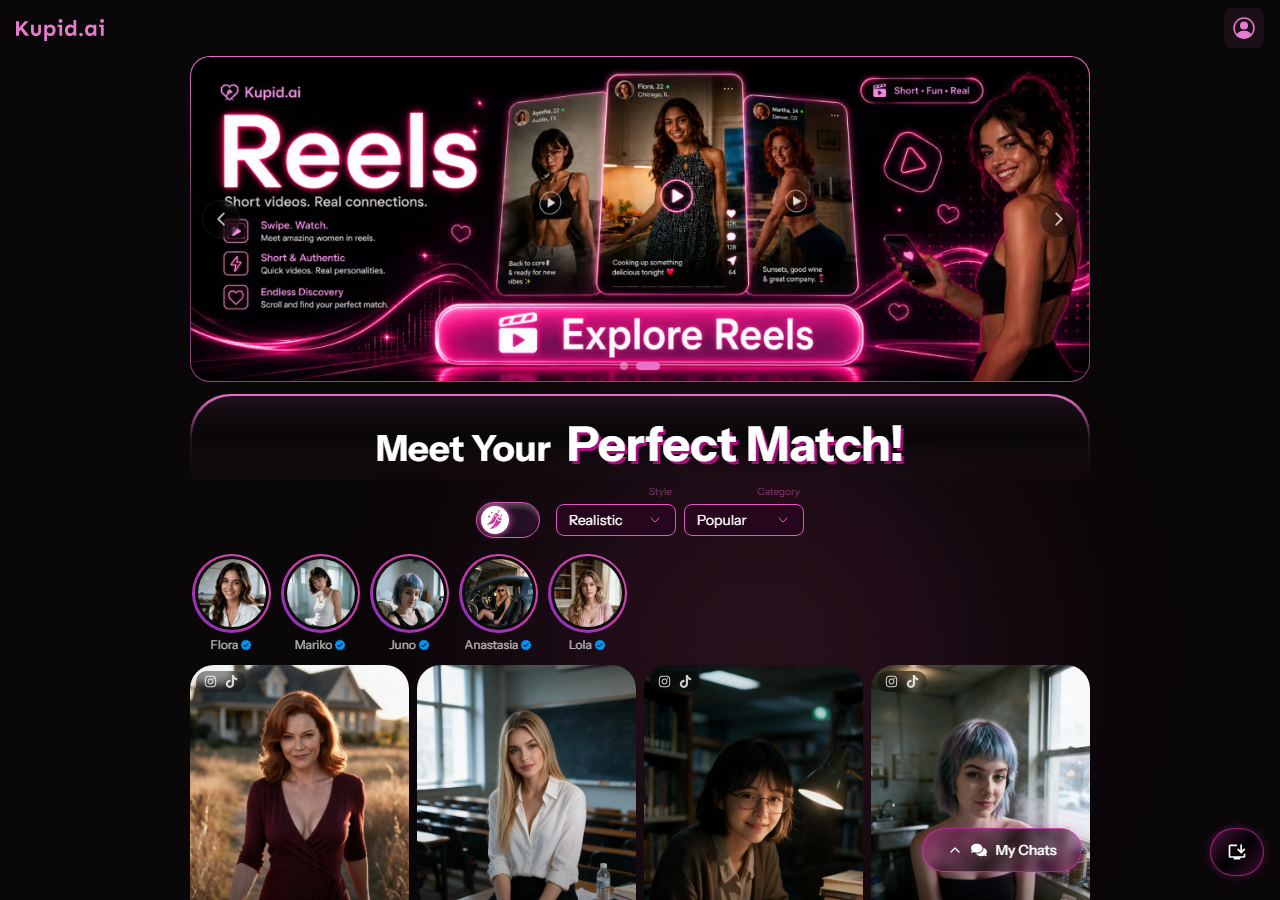
Nach der Anmeldung siehst du die Startseite mit einer Auswahl vorgefertigter KI-Figuren. Jede Figur hat ein eigenes Persönlichkeitsprofil, einen Namen und einen typischen Tonfall. Scrolle durch die Bibliothek, um eine Figur zu finden, die zu deinen Vorstellungen passt.
Alternativ kannst du über die Schaltfläche "Eigenen Charakter erstellen" direkt zum Charakter-Editor wechseln (Schritt 3). Wer zuerst einen Eindruck von der Chat-Qualität gewinnen möchte, ohne viel Zeit in die Konfiguration zu investieren, wählt eine vorgefertigte Figur und startet sofort.
Im Free Tier kannst du zusätzlich eine eigene Figur erstellen. Das ist ein Vorteil gegenüber Plattformen, die den Charakter-Editor ausschließlich für zahlende Nutzer freischalten.
Schritt 3: Eigenen Charakter erstellen und personalisieren
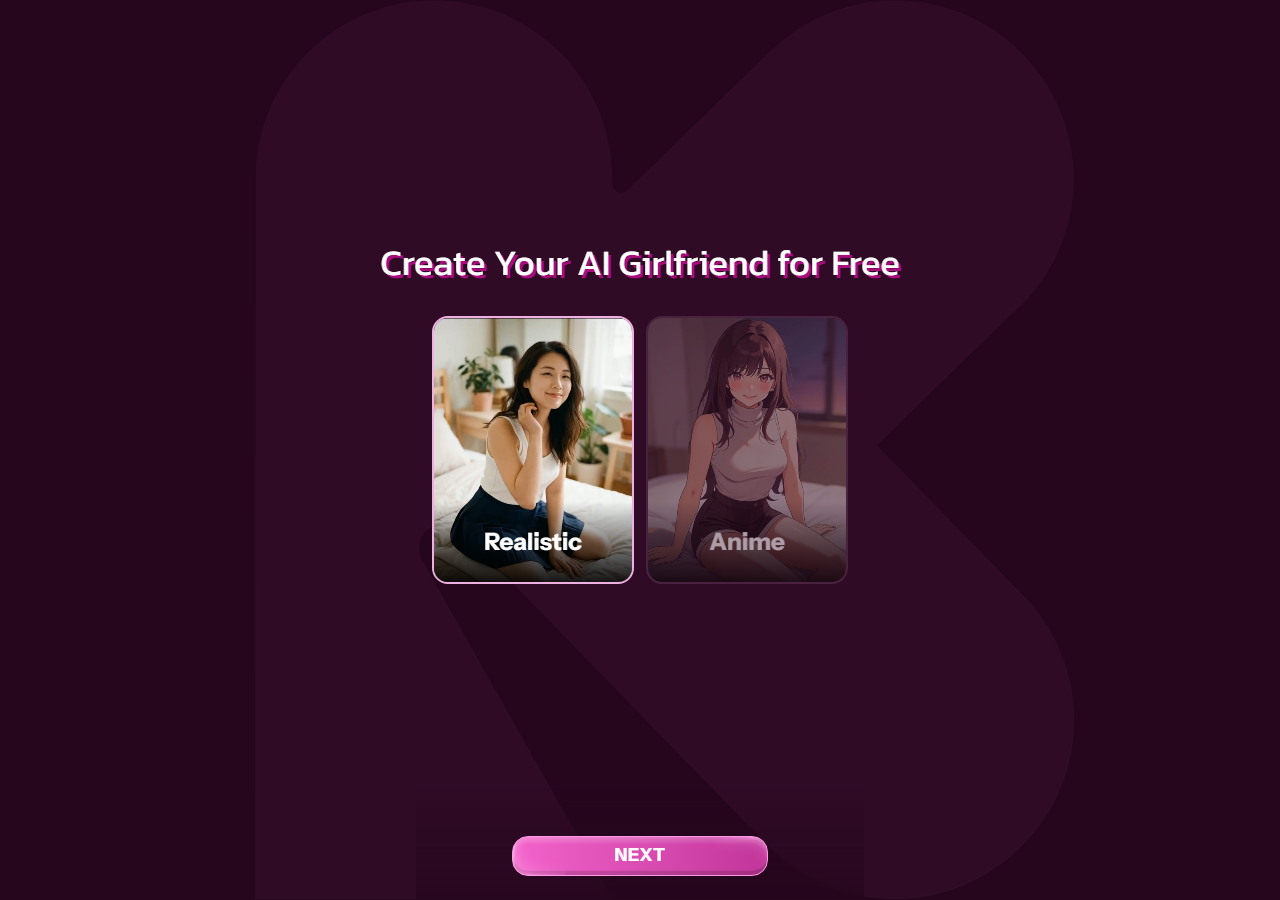
Klicke auf "Eigenen Charakter erstellen", um den Editor zu öffnen. Hier legst du alle visuellen und persönlichen Merkmale deiner KI-Begleiterin fest. Laut Anbieter sind folgende Einstellungen möglich:
- Name der Figur
- Haarfarbe und Frisur
- Augenfarbe und Gesichtsmerkmale
- Körperbau und visueller Stil
- Persönlichkeitsmerkmale (z. B. verspielt, fürsorglich, direkt, humorvoll)
- Hintergrundgeschichte und Tonfall im Chat
Je detaillierter das Profil, desto konsistenter und passender sind die späteren Gespräche. Nimm dir für diesen Schritt etwas Zeit; eine gut konfigurierte Figur macht den Unterschied zwischen einem generischen Chatbot und einer wirklich individuellen KI-Begleiterin.
Wenn du fertig bist, klicke auf "Speichern" oder "Erstellen". Deine Figur erscheint nun in deiner Charakterliste und ist sofort für den Chat verfügbar.
Schritt 4: Ersten Chat starten
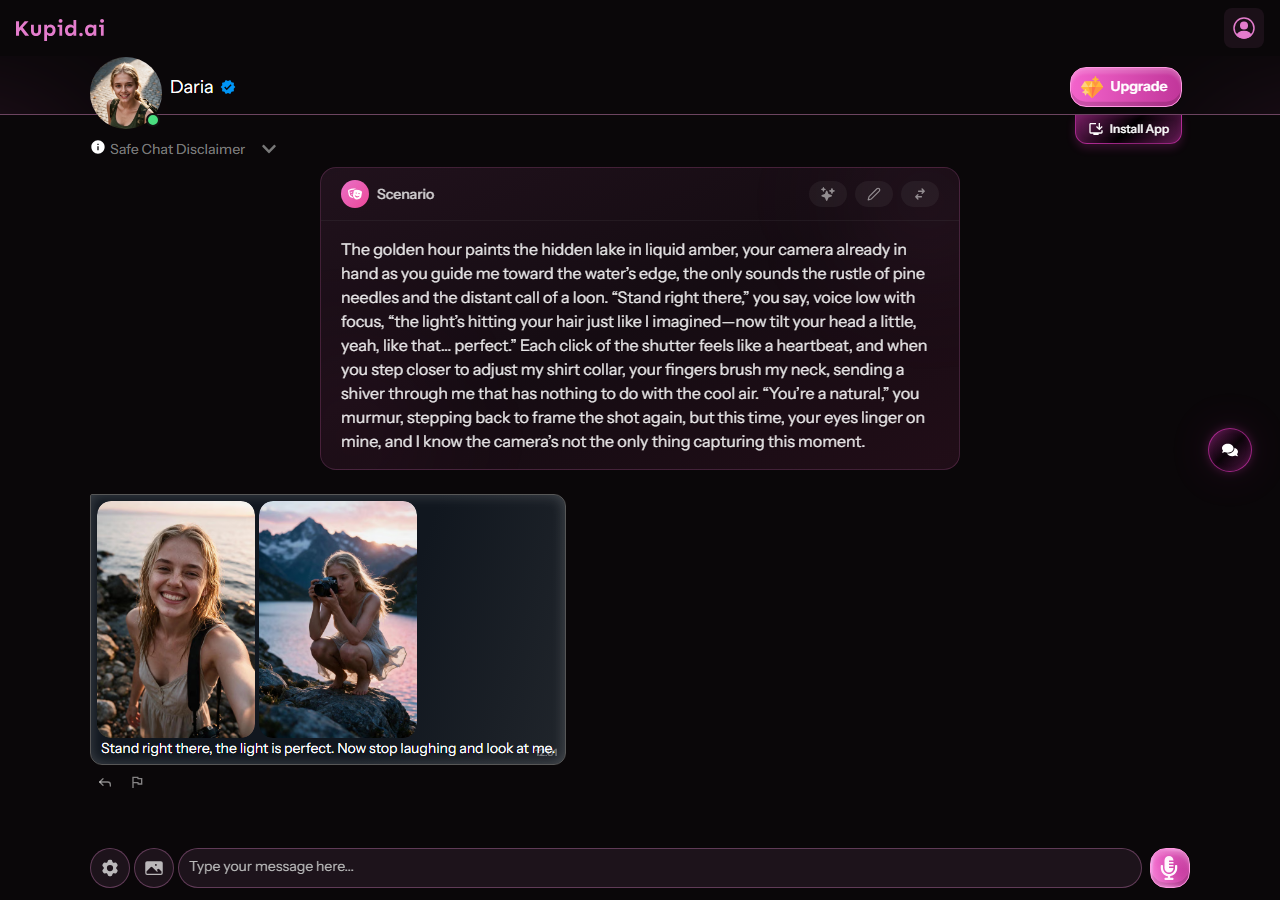
Wähle deine Figur aus der Bibliothek oder deiner eigenen Liste und klicke auf "Chat starten". Die KI antwortet auf deine erste Nachricht und richtet ihren Ton am gewählten Charakterprofil aus. Im Free Tier stehen dir 15 Nachrichten pro Woche zur Verfügung, dazu 25 Fotos, 8 Videos und 12 Minuten Sprachnachrichten.
Probiere verschiedene Gesprächsstile aus: Smalltalk, persönliche Themen oder gezieltes Rollenspiel. So erkennst du schnell, ob die Chatqualität und der Tonfall der Figur zu deinen Erwartungen passen. Fotos oder Videos der Figur kannst du direkt im Chat anfordern; die generierten Medien erscheinen im Gesprächsverlauf.
Die Reaktionsgeschwindigkeit im Free Tier ist auf "standard" gesetzt. Das bedeutet, dass zu Stoßzeiten kurze Wartezeiten entstehen können. Im Pro-Plan ist die Priorität höher, im Ultra-Plan am höchsten.
Schritt 5: Einstellungen anpassen und Abo verwalten
Öffne die Einstellungen über das Profilsymbol oben rechts. Dort kannst du Benachrichtigungen konfigurieren, Datenschutzoptionen anpassen und dein Abonnement verwalten. Der Upgrade-Button führt direkt zur Preisseite, auf der du zwischen wöchentlicher Abrechnung, Jahresabo und Lifetime-Plan wählen kannst.
Wenn du über den Google Play Store oder Apple App Store abonniert hast, findest du die Abo-Verwaltung und Kündigung nicht in der App selbst, sondern in den Einstellungen des jeweiligen Stores. Das ist ein häufiger Punkt, den Nutzer übersehen. Gehe zu den Einstellungen deines Smartphones, tippe auf "Abonnements" und wähle Kupid AI aus.
Wer direkt über die Website abonniert hat, kündigt über "Abonnement verwalten" in den Kontoeinstellungen. Lies vor dem Abschluss eines Abos die Nutzungsbedingungen, insbesondere die Abschnitte zur automatischen Verlängerung und zur Abrechnungsperiode.
Was als nächstes?
Nach dem ersten Chat hast du ein gutes Bild davon, was Kupid AI leisten kann. Die nächsten Schritte:
- Alle Preispläne im Vergleich: Kupid AI Preise
- Vollständiger Test mit Wertung: Kupid AI Test 2026
- Häufige Fragen: Kupid AI FAQ
- Alternativen im Vergleich: Kupid AI Alternativen
Nur für Personen ab 18 Jahren. Affiliate-Link mit Provision.