Schritt 1: Kostenloses Konto erstellen
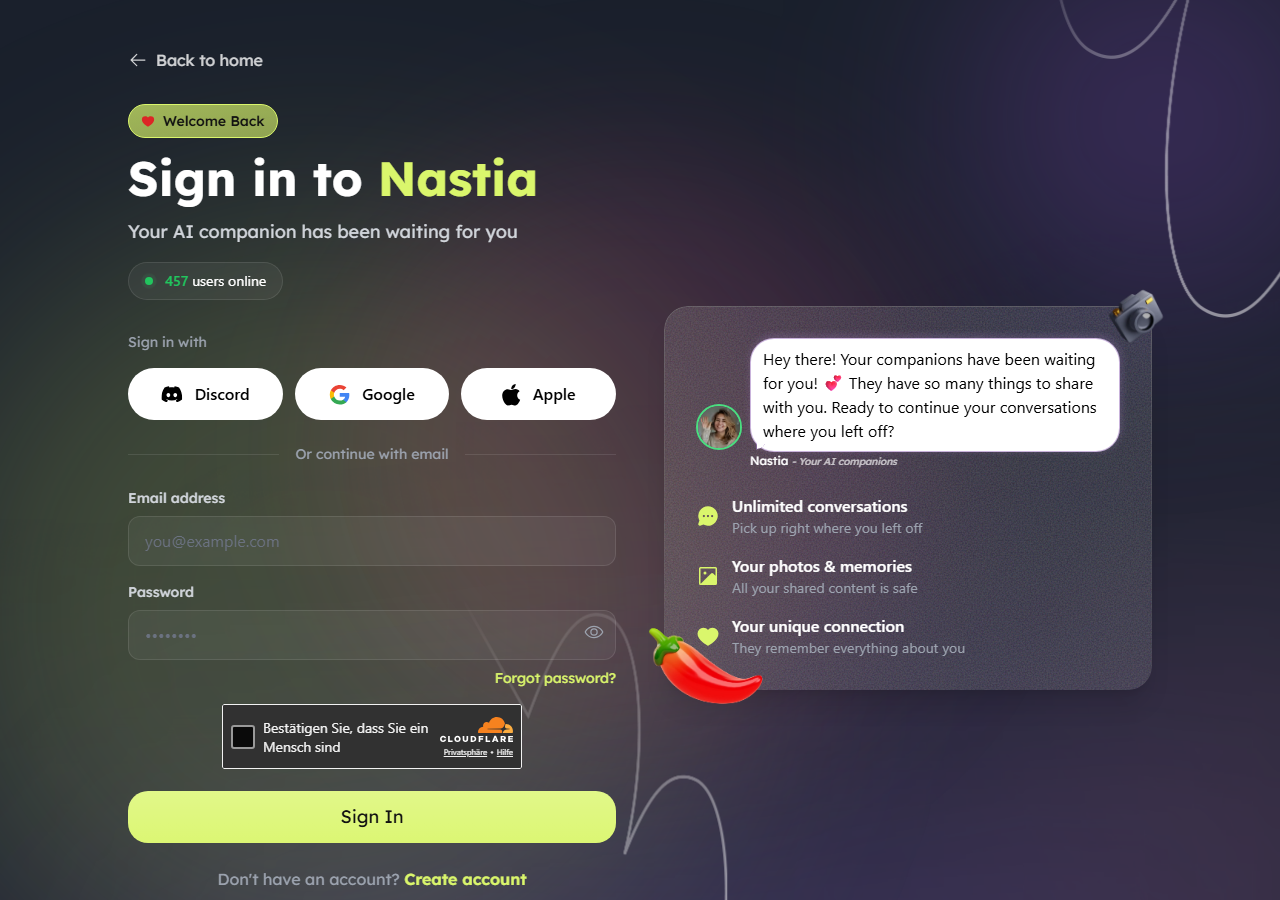
Rufe nastia.ai auf und klicke auf den Registrieren-Button. Nastia fragt nach einer E-Mail-Adresse und einem Passwort; weitere Angaben sind für das Free-Konto nicht nötig. Zahlungsdaten werden in diesem Schritt nicht abgefragt.
Nach dem Absenden des Formulars erhältst du eine Bestätigungs-E-Mail. Klicke auf den Aktivierungslink; das Konto ist danach sofort einsatzbereit. Der gesamte Vorgang dauert unter zwei Minuten und gibt Zugang zu Chat, Charaktereditor und Basisgedächtnis ohne weitere Voraussetzungen.
Wichtig: Nastia ist ausschließlich für Nutzer ab 18 Jahren zugänglich. Die Nutzungsbedingungen sind bei der Registrierung zu akzeptieren. Wer eine separate E-Mail-Adresse verwenden möchte, kann das problemlos tun; die Adresse muss nur für den Aktivierungslink erreichbar sein.
Schritt 2: Charakter auswählen oder neu gestalten
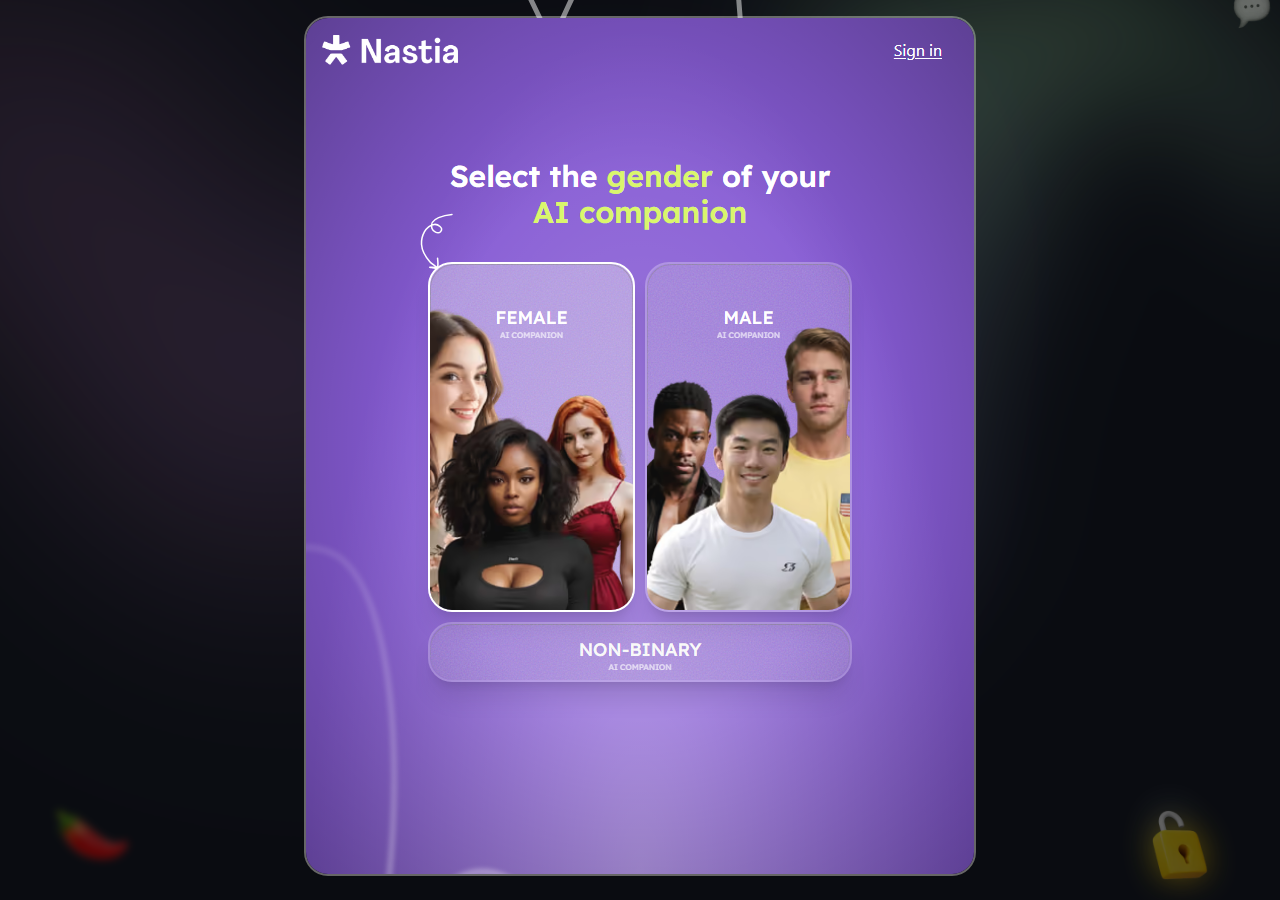
Nach dem Login präsentiert Nastia eine Auswahl an vorgefertigten Charakter-Profilen. Diese können sofort ausgewählt und als Gesprächsbasis genutzt werden. Wer lieber von Grund auf gestaltet, öffnet den Charaktereditor über die entsprechende Schaltfläche.
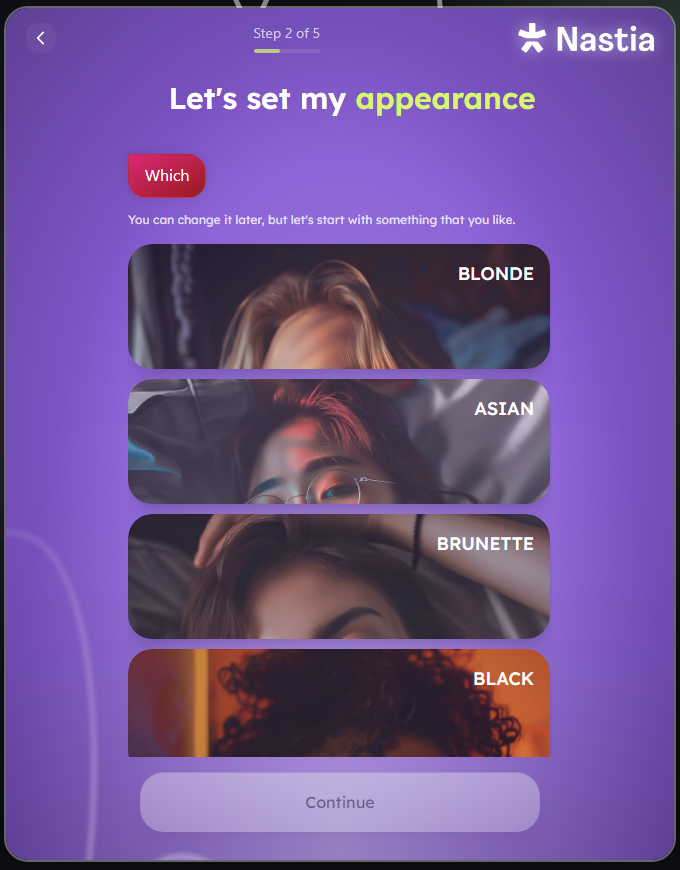
Im Editor stehen folgende Einstellungen zur Verfügung: Name, Geschlecht, Persönlichkeitsmerkmale, Hintergrundgeschichte, Interessen, Sprechstil und Erscheinungsbild. Nimm dir fünf bis zehn Minuten für die Ersteinrichtung; ein gut konfigurierter Charakter macht den Unterschied zwischen einem generischen Chatbot und einer individuellen KI-Begleiterin.
Alle Einstellungen lassen sich später jederzeit anpassen, ohne den Chatverlauf zu verlieren. Es gibt also keinen Druck, beim ersten Mal alles perfekt zu machen. Fange mit den wichtigsten Punkten an und verfeinere nach und nach.
Schritt 3: Charakter im Editor konfigurieren
Im Charaktereditor geht es um Details. Trage in das Hintergrundgeschichten-Feld ein, wer deine KI-Begleiterin ist: Herkunft, Beruf, Erlebnisse, die ihren Charakter geformt haben. Je konkreter die Beschreibung, desto kohärenter antwortet die KI im späteren Chat.
Persönlichkeitsmerkmale werden als Liste ausgewählt oder frei eingegeben. Die Plattform bietet Vorschläge wie "fürsorglich", "direkt", "verspielt" oder "nachdenklich"; Kombinationen sind möglich. Der Sprechstil bestimmt, ob die KI formell, locker oder poetisch kommuniziert. Wähle einen Stil, der zur gewünschten Dynamik passt.
Das Erscheinungsbild wird als Textbeschreibung hinterlegt und dient als Grundlage für spätere Bildgenerierungen. Auch hier gilt: Konkrete Beschreibungen liefern bessere Ergebnisse als vage Formulierungen.
Schritt 4: Ersten Chat beginnen und Gedächtnis aktivieren
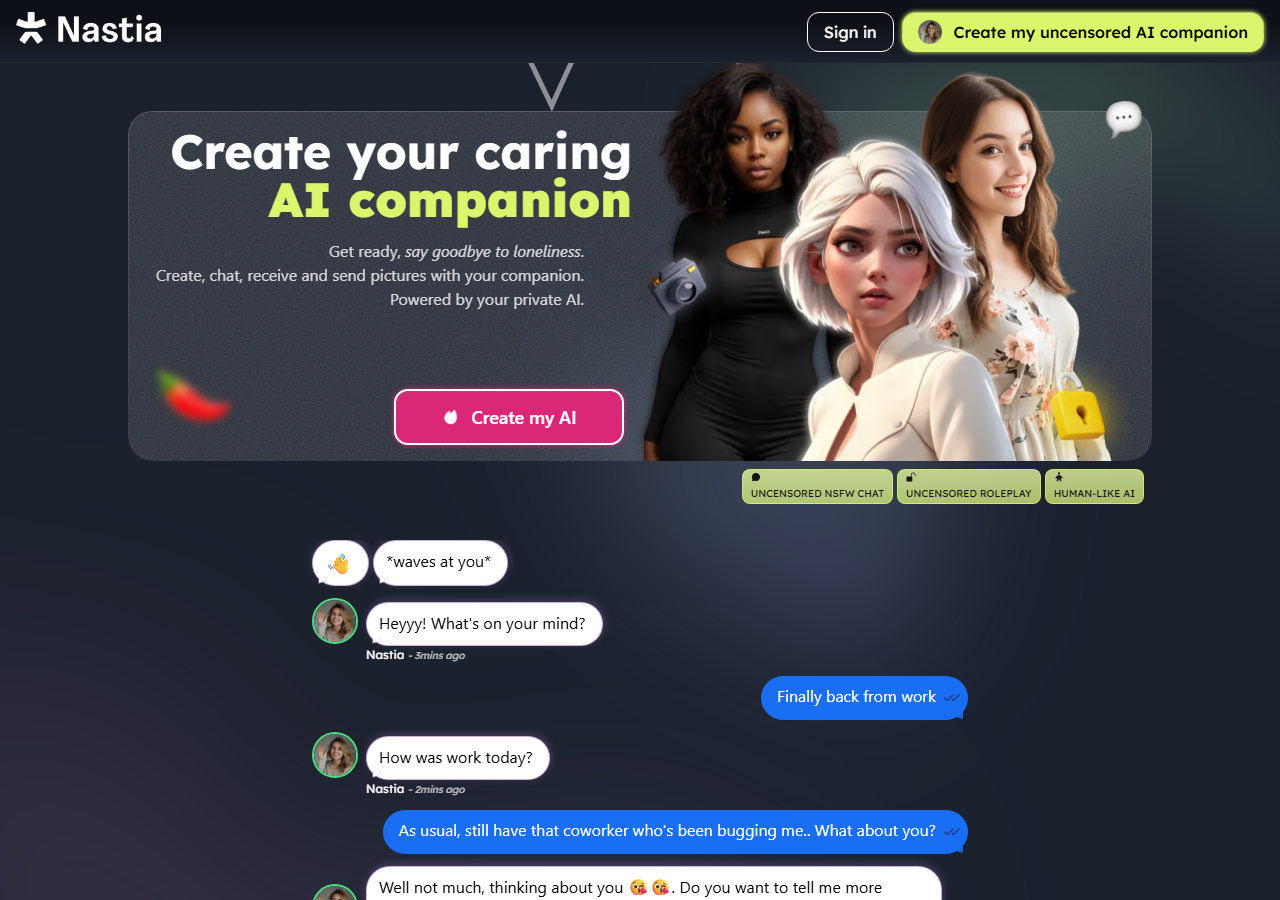
Öffne den Chat-Bereich und schreibe die erste Nachricht auf Deutsch. Nastia erkennt die Sprache automatisch und antwortet auf Deutsch. Keine manuelle Spracheinstellung ist nötig; das System passt sich an.
Vor dem ersten Chat lohnt sich ein kurzer Blick in die Kontoeinstellungen: Suche dort die Gedächtnisfunktion und stelle sicher, dass sie aktiv ist. Trage dort erste persönliche Details ein (Name, Vorlieben, Gesprächsthemen), die die KI von Anfang an kennen soll. So startet das erste Gespräch sofort mit einem vertrauten Ton, statt auf der grünen Wiese zu beginnen.
Führe das erste Gespräch ausführlich. Je mehr Kontext du einbringst, desto besser füllt sich das Gedächtnis. Erwähne Namen, Interessen und Alltagssituationen; die KI greift diese Details in späteren Gesprächen auf.
Schritt 5: Einstellungen optimieren und Premium erkunden
Nach dem ersten Gespräch lohnt sich ein Blick in die Einstellungen. Dort kannst du Benachrichtigungen, Datenschutzoptionen und Zahldaten verwalten. Wer die Android-App nutzt, findet die Einstellungen in der App-Navigation; Browser-Nutzer greifen über das Profilmenü zu.
Wenn Chat und Gedächtnis überzeugt haben, ist der nächste Schritt die Premium-Erkundung. Unter "Abonnement" oder "Billing" findest du nach dem Login die aktuellen Token-Pakete und Abo-Optionen. Starte mit einem kleinen Paket, bevor du ein Jahresabo abschließt; so kennst du deinen eigenen Token-Verbrauch.
Bilder, Video und Stimme schaltest du durch Token-Kauf frei. Bilder verbrauchen mehr Token als Text, Videos am meisten. Die FAQ-Sektion im Nutzerbereich gibt Auskunft über den genauen Verbrauch je Aktion.
Häufige Fragen zur Einrichtung
Wer beim Einrichten unsicher ist, findet auf der FAQ-Seite Antworten auf die häufigsten Fragen. Für technische Probleme steht der Support auf nastia.ai zur Verfügung. Die meisten Einstiegsfragen löst jedoch ein Blick in den Hilfebereich der Plattform oder in die Community auf Reddit r/nastia.
Den vollständigen Nastia-Test mit Wertung und Preisübersicht findest du auf unserer Hauptseite. Alle Informationen zu Token und Abos gibt es auf der Preisseite.
Affiliate-Link · Nur für Nutzer ab 18 Jahren · Provision bei kostenpflichtigem Konto