Schritt 1: SpicyChat öffnen und die Oberfläche kennenlernen
SpicyChat im Browser aufrufen (spicychat.ai/de). Die Oberfläche erscheint sofort auf Deutsch; eine Anmeldung ist für den ersten Eindruck nicht nötig. Oben in der Navigation finden sich Chats, Meine Personas, Chatbot erstellen, Lorebook, Gruppe und Stimme. Die Startseite zeigt den Figurenkatalog mit einer Suche und mehreren Filterkategorien.
Wer die Plattform auf dem Smartphone nutzen möchte, öffnet spicychat.ai/de im mobilen Browser und fügt die Seite über "Zum Home-Bildschirm hinzufügen" als Web-App hinzu. Die Seite öffnet sich dann wie eine native App im Vollbild. Eine Android-App gibt es als direkten Download von der SpicyChat-Website; im Google Play Store ist sie nicht gelistet.
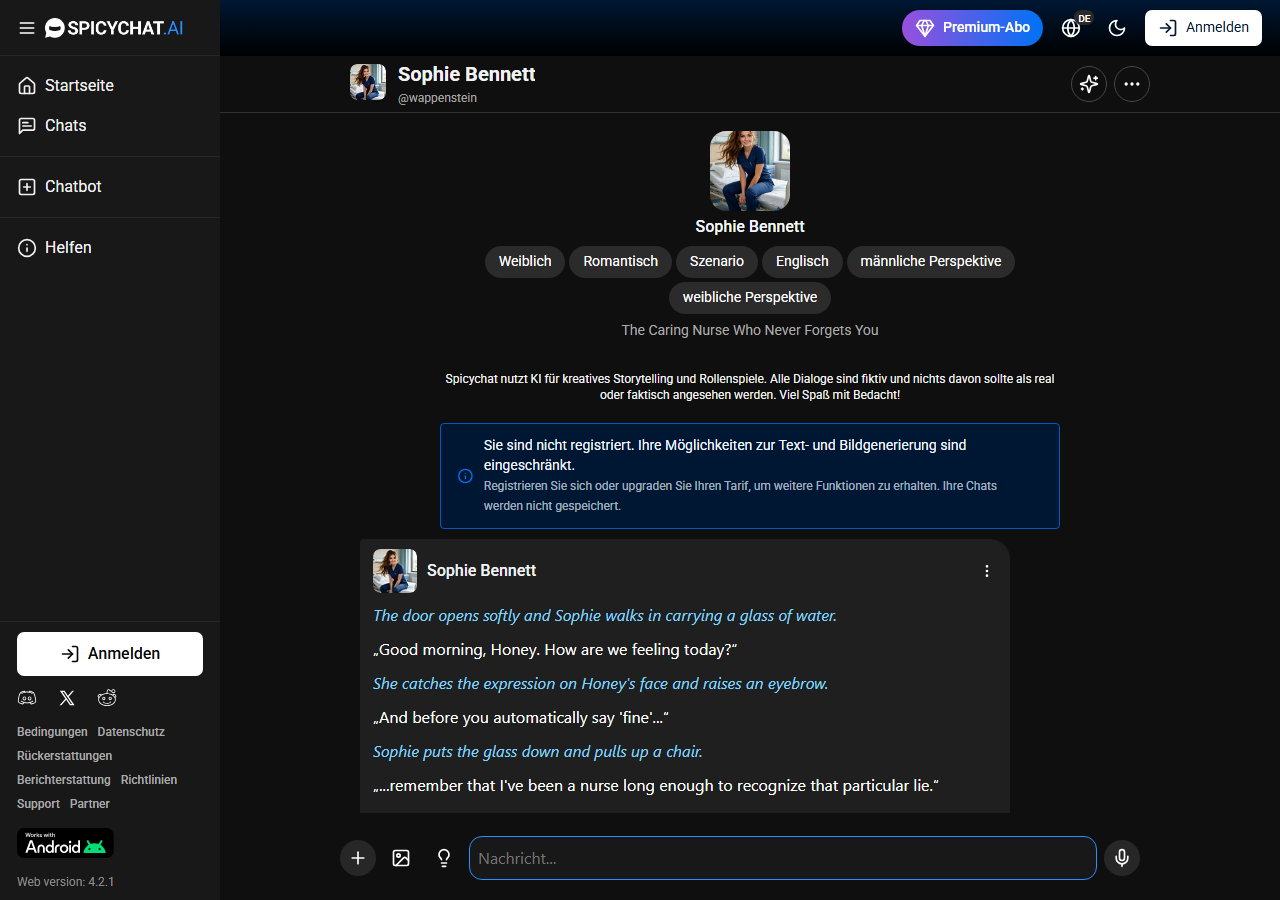
Schritt 2: Eine passende Figur im Katalog finden
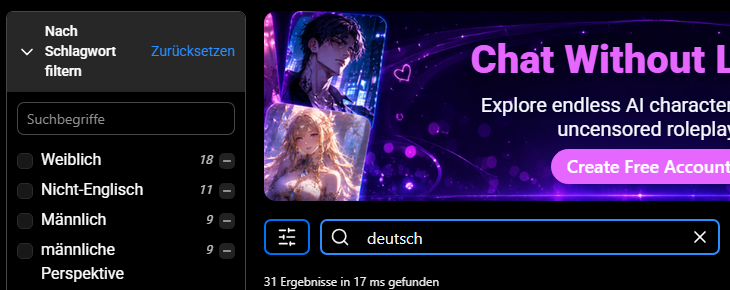
Im Figurenkatalog gibt es über 200.000 Community-Figuren in vielen Sprachen. Für deutsche Chats gibt es zwei schnelle Wege: Erstens die Suchfunktion mit dem Schlagwort "deutsch" (liefert etwa 31 direkte Treffer). Zweitens den Filter "Nach Sprache filtern" zusammen mit dem Schlagwort "Nicht-Englisch", der weitere Figuren anzeigt.
Figuren mit hoher Chat-Zahl haben in der Regel eine ausgefeiltere Konfiguration und antworten konsistenter. Ein Blick auf die Profilseite der Figur lohnt sich: Persönlichkeitsbeschreibung und Szenario zeigen, wie die KI antworten wird. Mit Klick auf "Chat starten" öffnet sich das Chatfenster sofort.
Schritt 3: Eigene Figur erstellen (optional, aber empfohlen)
Über "Chatbot erstellen" in der Navigation gelangt man zum Figuren-Generator. Folgende Felder ausfüllen:
- Name und Bild der Figur
- Kurzbeschreibung: Ein Satz, der im Katalog angezeigt wird
- Persönlichkeit: Ausführliche Beschreibung des Charakters und seiner Eigenheiten
- Szenario: Setting, in dem der Chat spielt (Ort, Zeit, Situation)
- Lorebook: Optionales Weltwissen (Orte, Regeln, Beziehungen) für tiefere Konsistenz
- Sichtbarkeit: Öffentlich (im Katalog sichtbar) oder privat (nur für das eigene Konto)
Nach dem Speichern steht die Figur sofort zum Chat bereit. Private Figuren sind nur für den eigenen Account zugänglich.
Schritt 4: Den ersten Chat starten und Deutsch erzwingen
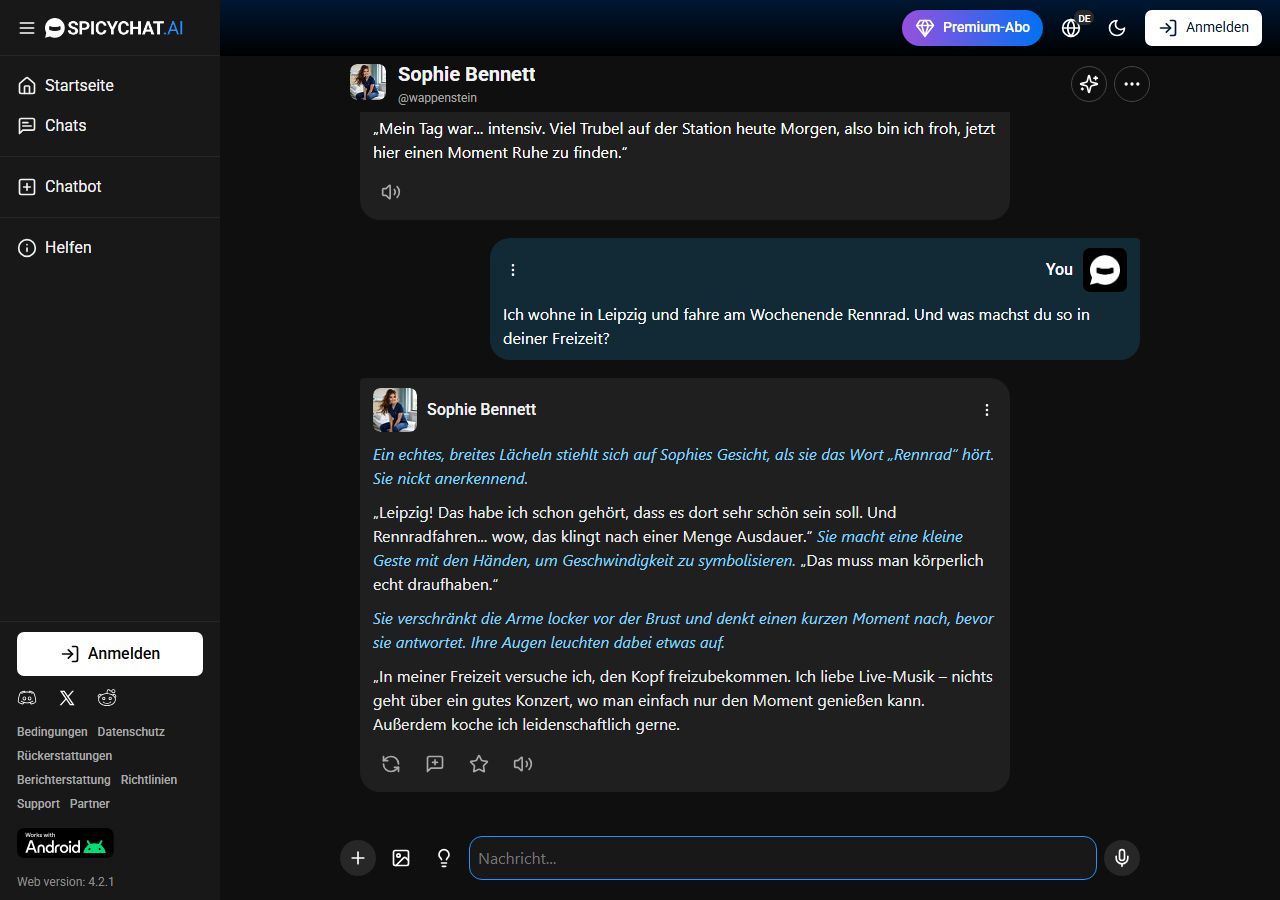
Im Chatfenster einfach auf Deutsch schreiben. Bei englischen Figuren in der ersten Nachricht kurz hinzufügen: "Bitte antworte auf Deutsch." Die KI stellt sich darauf ein und bleibt bei dieser Sprache. Figuren, die auf Deutsch angelegt sind, antworten von Anfang an ohne Hinweis auf Deutsch.
Über dem Chat erscheint als Gast ein diskreter Hinweis, dass Chats ohne Konto nicht gespeichert werden. Das ist für einen ersten Eindruck unerheblich. Wer die Konversation fortführen möchte, legt ein Konto an (E-Mail und Passwort reichen). Im Gastzugang ist die Antwortlänge auf 180 Token begrenzt; Sätze können dadurch abgeschnitten werden. Das gehört zur Free-Tier-Einschränkung.
Schritt 5: Einstellungen anpassen und Abo verwalten
Wer ein Konto angelegt hat, verwaltet dort Personas, eigene Figuren und das Abonnement. Gekündigt wird ebenfalls im Konto, in den Abo-Einstellungen. Das Abo läuft bis zum Ende des bezahlten Zeitraums.
Für Mobilnutzer: Die Web-App verhält sich auf dem Homescreen wie eine native App. Alle Einstellungen sind über dasselbe Menü zugänglich.